

Cara Membersihkan Penyimpanan HP Tanpa Menghapus Foto Penting
Penyimpanan HP penuh? Simak cara membersihkan memori tanpa menghapus foto penting, mulai dari cache, file download, media WhatsApp hingga cloud.
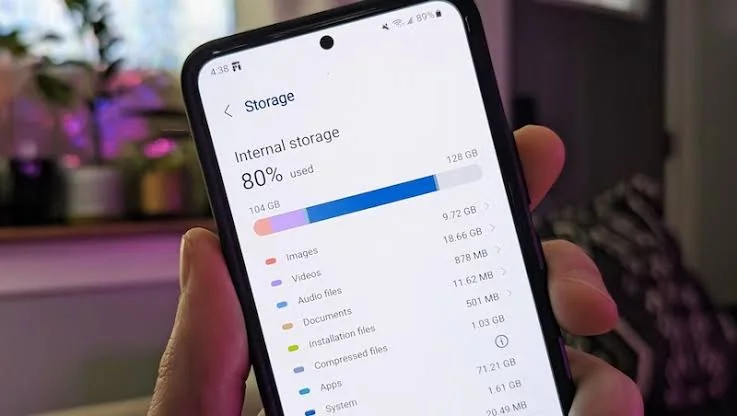
Faktakalbar.id – Penyimpanan HP yang penuh sering membuat perangkat terasa lambat, sulit mengunduh file, bahkan tidak bisa menerima foto atau video baru. Namun, mengosongkan ruang penyimpanan tidak selalu berarti harus menghapus foto penting.
Ada beberapa cara sederhana untuk mengurangi penggunaan penyimpanan tanpa kehilangan foto, video, dokumen, atau file yang masih dibutuhkan.
Kenapa Penyimpanan HP Cepat Penuh?
Penyimpanan internal tidak hanya digunakan untuk foto dan video. Aplikasi, file unduhan, cache, dokumen WhatsApp, video yang dikirim melalui aplikasi pesan, hingga file sistem juga membutuhkan ruang.
Karena itu, sebelum menghapus foto, sebaiknya periksa terlebih dahulu file apa yang paling banyak memenuhi penyimpanan.
Cara Membersihkan Penyimpanan HP Tanpa Menghapus Foto Penting
1. Cek Apa yang Paling Banyak Memakan Ruang
Buka menu Pengaturan > Penyimpanan pada HP.
Di sana biasanya akan terlihat kategori yang menggunakan ruang paling besar, seperti aplikasi, foto dan video, dokumen, audio, atau file lainnya.
Dengan mengetahui sumber masalahnya, kamu tidak perlu asal menghapus file.
2. Bersihkan Cache Aplikasi
Cache merupakan data sementara yang dibuat aplikasi agar proses tertentu dapat berjalan lebih cepat.
Jika ukurannya sudah terlalu besar, cache dapat dibersihkan untuk mendapatkan ruang tambahan.
Pada sebagian besar HP Android, kamu dapat masuk ke:
Pengaturan → Aplikasi → pilih aplikasi → Penyimpanan → Hapus Cache.
Perhatian: jangan sembarangan memilih Hapus Data, karena tindakan tersebut dapat menghapus data atau membuat kamu harus masuk kembali ke akun aplikasi.
3. Periksa Folder Download
Folder Download sering menjadi tempat menumpuknya file yang sudah tidak digunakan.
Cek file seperti:
- PDF lama
- dokumen yang sudah tidak diperlukan
- file APK
- gambar hasil unduhan
- video
- file ZIP atau RAR
Hapus hanya file yang benar-benar sudah tidak dibutuhkan.
4. Bersihkan File Media WhatsApp
WhatsApp dapat menjadi salah satu penyebab penyimpanan cepat penuh, terutama jika sering menerima video, foto, GIF, atau dokumen.
Periksa menu penyimpanan WhatsApp untuk melihat file berukuran besar.
Kamu dapat menghapus video atau file yang sudah tidak diperlukan tanpa harus menghapus seluruh percakapan.
Sebelum menghapusnya, pastikan file tersebut memang sudah tidak penting.
5. Manfaatkan Penyimpanan Cloud
Kalau foto dan video merupakan penyebab utama penyimpanan penuh, gunakan layanan penyimpanan cloud seperti Google Photos, iCloud, atau layanan cloud lainnya.
Pastikan foto sudah berhasil dicadangkan sebelum menghapus salinan lokal dari HP.
Jangan langsung menghapus foto hanya karena sudah menekan tombol backup. Periksa terlebih dahulu apakah proses pencadangan benar-benar selesai.
6. Hapus Aplikasi yang Sudah Tidak Digunakan
Coba lihat daftar aplikasi yang terpasang.
Jika ada aplikasi yang sudah berbulan-bulan tidak pernah digunakan, pertimbangkan untuk menghapusnya.
Selain mengosongkan penyimpanan, langkah ini juga dapat mengurangi aplikasi yang berjalan di latar belakang.
7. Cari Video Berukuran Besar
Satu video beresolusi tinggi dapat menghabiskan ruang jauh lebih besar dibandingkan puluhan foto.
Gunakan fitur penyortiran berdasarkan ukuran file jika tersedia.
Dengan begitu, kamu bisa menemukan file yang paling besar terlebih dahulu tanpa harus menghapus foto penting satu per satu.
8. Jangan Sembarangan Menghapus Folder Sistem
Saat melihat isi penyimpanan melalui file manager, mungkin kamu menemukan banyak folder dengan nama yang tidak familiar.
Jangan menghapus folder sistem atau folder aplikasi secara sembarangan.
Menghapus file tertentu dapat menyebabkan aplikasi mengalami masalah atau kehilangan data.
Jika tidak tahu fungsi sebuah folder, lebih baik jangan menghapusnya.
Sebelum Menghapus Foto, Lakukan Ini
Jika penyimpanan foto memang menjadi penyebab utama HP penuh, jangan langsung memilih semua foto lalu menghapusnya.
Lakukan langkah berikut:
Backup → cek hasil backup → pastikan foto bisa dibuka → baru hapus salinan lokal.
Cara ini jauh lebih aman dibandingkan menghapus foto terlebih dahulu dan berharap semuanya sudah tersimpan di cloud.
Kesimpulan
HP penuh tidak selalu berarti foto harus dihapus.
Mulailah dengan mengecek penggunaan penyimpanan, membersihkan cache, menghapus file download yang tidak diperlukan, mengecek media WhatsApp, menghapus aplikasi yang jarang digunakan, dan memindahkan foto atau video ke penyimpanan lain.
Yang paling penting, jangan menghapus foto sebelum memastikan salinan cadangannya benar-benar aman.

Komentar (0)
Belum ada komentar. Jadilah yang pertama.
Berita Terkait



Teknologi