





-
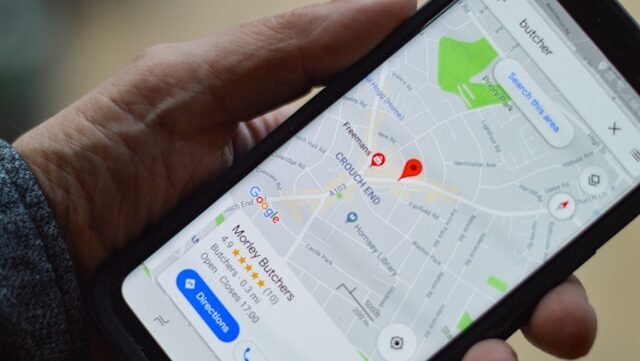
Buka aplikasi Google Maps di ponsel atau tablet Android Anda.
-
Cari lokasi atau kota yang ingin Anda simpan, misalnya “Gwalk”.
-
Ketuk nama atau alamat lokasi di bagian bawah layar.
-
Pilih opsi Lainnya (More).
-
Tap Download offline map dan tekan Download.
-
Anda bisa memilih untuk menyimpan peta di memori internal atau kartu SD. Jika cara penyimpanan diubah, seluruh peta harus diunduh kembali.
2. Cara Download Peta Google Maps dengan Memilih Area Sendiri
Baca Juga: Lelah Bekerja atau Kuliah? Ini 5 Kebahagiaan Sederhana dari ‘Scroll’ Media Sosial
Cara ini memberikan fleksibilitas untuk memilih wilayah peta secara kustom.
-
Buka aplikasi Google Maps.
-
Ketuk foto profil Anda atau ikon akun di pojok kanan atas.
-
Pilih menu Offline maps.
-
Pilih Select your own map.
-
Geser dan sesuaikan area yang ingin diunduh.
-
Ketuk Download untuk menyimpan peta tersebut.
Mengunduh Peta Offline di iPhone dan iPad
Proses pengunduhan peta offline di perangkat iOS atau iPad pada dasarnya serupa.
-
Buka aplikasi Google Maps di perangkat iPhone atau iPad Anda.
-
Pastikan Anda terhubung ke internet dan sudah login ke akun Google.
-
Cari nama kota atau wilayah yang ingin diunduh pada kolom pencarian.
-
Ketuk nama lokasi di bagian bawah layar.
-
Pilih More > Download offline map > Download.
-
Tunggu hingga proses pengunduhan selesai sepenuhnya.
Dengan mengikuti Cara Download Peta Google Maps ini, Anda sudah berhasil mengaktifkan fitur Google Maps Offline.
Fitur ini akan sangat membantu. Anda bisa tetap mendapatkan panduan rute saat bepergian dan mencari tempat tanpa perlu khawatir kuota data atau sinyal hilang.
Inilah trik cerdas agar perjalanan Anda tetap lancar dan hemat.
(*Drw)