




Semakin banyak aplikasi berat atau tab browser yang Anda buka, semakin keras prosesor (CPU) dan kartu grafis (GPU) bekerja.
Kerja keras ini menghasilkan panas yang signifikan.
Seringkali, laptop menjadi panas bukan karena masalah hardware, melainkan karena beban kerja software yang berlebihan.
Solusi: Tutup aplikasi, program, dan tab browser yang tidak lagi digunakan.
Biasakan untuk memeriksa Task Manager (Windows) atau Activity Monitor (Mac) untuk melihat aplikasi mana yang paling banyak memakan sumber daya, lalu tutup jika tidak diperlukan.
4. Atur Power Plan ke Mode Seimbang (Balanced)
Sistem operasi seperti Windows biasanya memiliki beberapa mode daya (Power Plan).
Mode “High Performance” memang memberikan kecepatan maksimal, tetapi membuat prosesor bekerja keras secara konstan dan menghasilkan lebih banyak panas.
Solusi: Masuk ke pengaturan baterai atau daya dan pilih mode “Balanced” atau “Recommended”.
Mode ini secara cerdas akan menyeimbangkan antara performa dan konsumsi daya, sehingga laptop tidak terus-menerus berada dalam mode pacu yang panas.
5. Ganti Thermal Paste Secara Berkala (Untuk Laptop Lama)
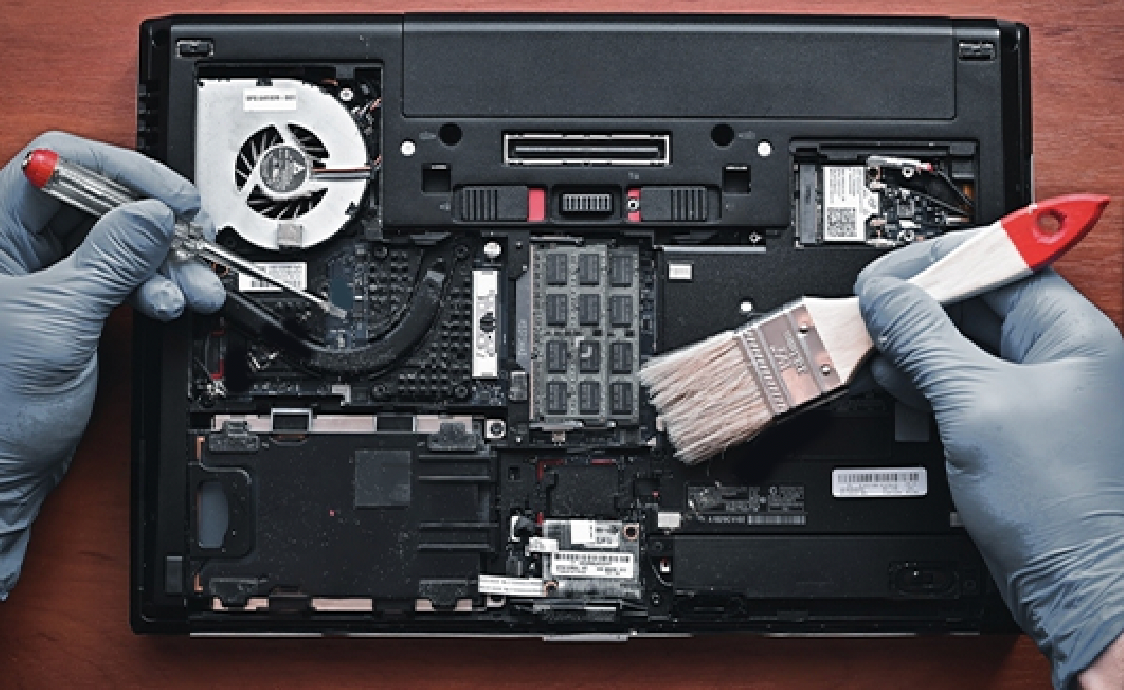
Di antara prosesor dan sistem pendinginnya, terdapat lapisan pasta bernama thermal paste yang berfungsi menghantarkan panas.
Seiring waktu (biasanya 2-3 tahun), pasta ini akan mengering dan kehilangan kemampuannya untuk mentransfer panas secara efektif.
Inilah salah satu alasan utama mengapa laptop yang sudah berumur lebih cepat panas.
Solusi: Jika laptop Anda sudah berusia lebih dari 2 tahun dan terasa jauh lebih panas dari biasanya, kemungkinan besar thermal paste-nya perlu diganti.
Pekerjaan ini sebaiknya diserahkan kepada teknisi yang berpengalaman.
Dengan menerapkan lima kebiasaan ini, Anda tidak hanya menjaga suhu laptop tetap stabil, tetapi juga berinvestasi untuk masa pakai perangkat yang lebih panjang dan performa yang tetap prima.
Baca Juga: STOP! Jangan Lakukan Ini dengan HP dan Laptop Saat Hujan Petir Bisa Tersambar
(*Mira)